


Como criar filtros de e-mail no Roundcube?
Aqui irá aprender a utilizar os filtros de e-mail no RoundCube!
Os filtros de e-mail são uma ferramenta incrível para organizar a sua caixa de entrada e automatizar a triagem de mensagens. Vamos ver como configurá-los:
1) Primeiro, aceda ao RoundCube através do seu navegador preferido (Mozilla Firefox, Chrome, Edge, entre outros);
2) No menu lateral esquerdo, clique no botão Configurações. Esta é a área onde você poderá personalizar diversas opções do seu webmail;
3) Na aba de configurações, você verá várias opções. Procure e clique no botão Filtros;
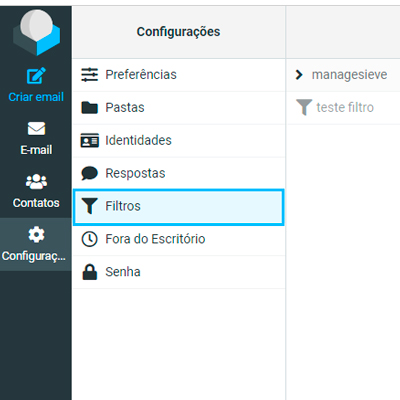
4) Ao aceder a página de filtros, no canto superior direito, você encontrará o botão Criar. Vamos clicar nele para começar a configurar um novo filtro;
5) Na página seguinte, você verá os campos de configurações do filtro. Aqui é onde você vai especificar as condições que deseja para o seu filtro;
6) Dê um nome para o seu filtro. Escolha algo que seja descritivo e fácil de lembrar;
7) Em seguida, ative o filtro para que ele comece a funcionar assim que for configurado;
8) Agora, escolha o escopo do filtro. Você pode optar por Casando todas as seguintes regras, o que significa que todas as condições que você especificar devem ser atendidas para que o filtro seja aplicado, ou Casando qualquer das seguintes regras, onde apenas uma das condições precisa ser atendida;
9) No campo de regras, selecione onde você deseja aplicar o filtro. Isso pode ser o remetente, o assunto, o corpo do e-mail, entre outros;
10) Em seguida, especifique a condição do filtro. Por exemplo, se você escolher o campo Assunto, pode selecionar se o assunto "contém", "não contém", "é igual a", etc;
11) Agora, no último campo, insira a palavra-chave que deseja que o filtro procure. Por exemplo, se você estiver a configurar um filtro para lidar com ofertas, pode inserir a palavra "oferta" aqui;
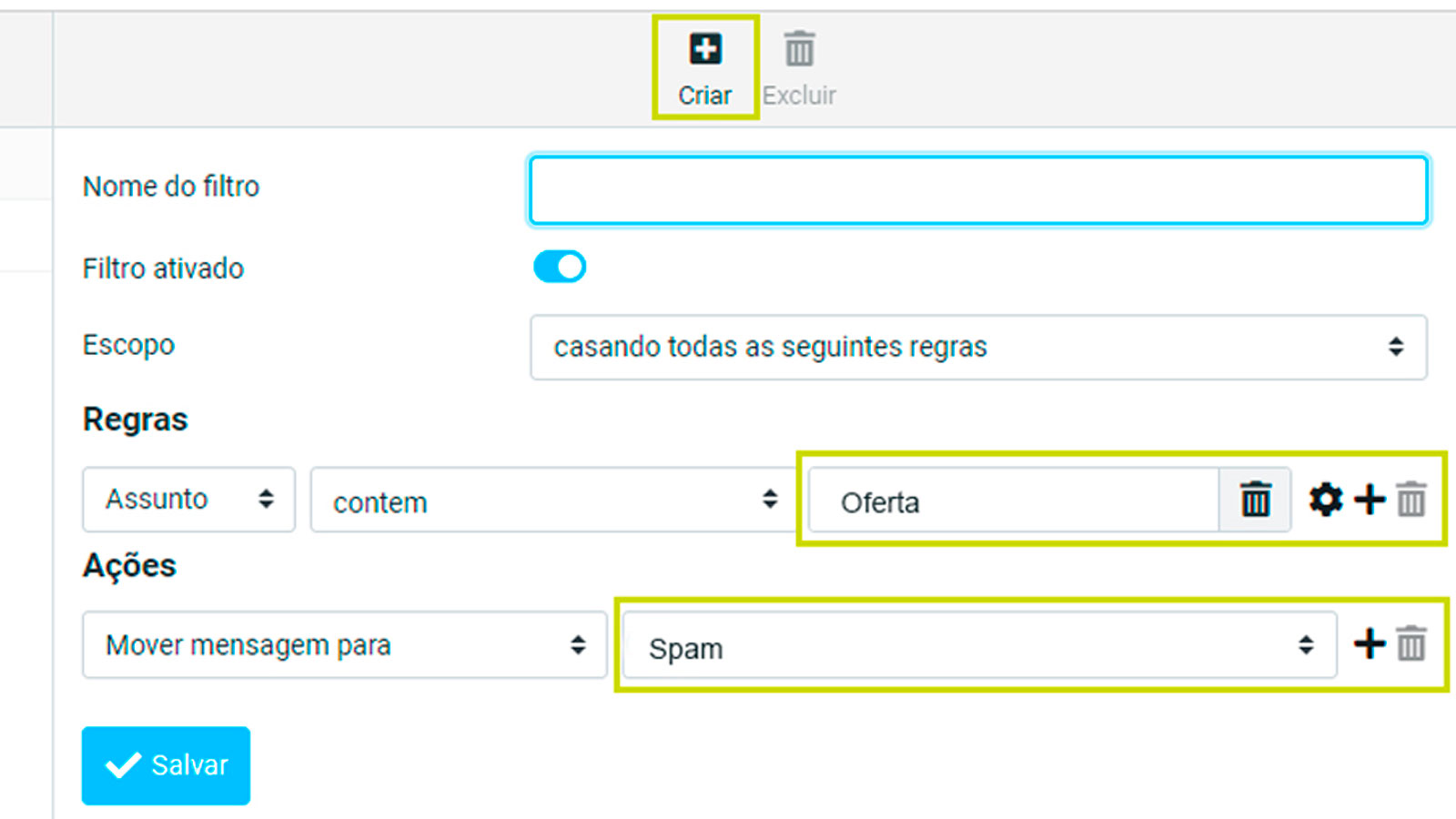
12) Com a regra do filtro criada, é hora de definir a ação a ser tomada quando essa regra for correspondida. Você pode escolher mover o e-mail para uma pasta específica, marcá-lo como lido ou não lido, encaminhá-lo para outro endereço de e-mail, entre outras opções;
13) Uma vez que tenha configurado todas as condições e ações desejadas, clique em Salvar para aplicar o filtro.
Configurou com sucesso um filtro de e-mail no RoundCube! Aproveite a eficiência extra e a organização que os filtros podem proporcionar à sua caixa de entrada.
Obrigado pela sua opinião!